
Gérer les inscrits d'un événement
Une fois votre événement créé, vous pouvez suivre et gérer vos participants en temps réel. Il existe deux façons d'enregistrer des inscrits dans votre session.
1. Les modes d'inscription
-
Via une demande en ligne : Vos clients s'inscrivent en autonomie via le parcours que vous avez configuré (voir l'article [Associer une demande à une Réservation de Groupe]).
-
Inscription manuelle : Vous pouvez ajouter vous-même des participants (pour une réservation prise par téléphone ou de visu).
2. Ajouter un participant manuellement
Pour inscrire quelqu'un manuellement :
-
Cliquez sur l'événement dans votre agenda.
-
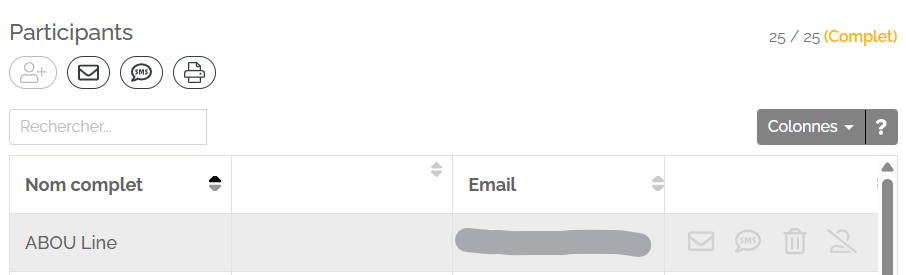
Dans la section Participants, cliquez sur l'icône "Ajouter" (le petit personnage avec un +).
-
Recherchez votre client dans votre base de données ou créez une nouvelle fiche.
-
Astuce : Vous pouvez voir en un coup d'œil le remplissage de votre événement en haut à droite (ex: 25 / 25 Complet).
-
Actions groupées : Utilisez les icônes à côté du bouton d'ajout pour envoyer un Email, un SMS à tous les inscrits, ou pour Imprimer votre liste d'émargement.
3. Modifier le statut d'un inscrit
Depuis la liste des participants, vous disposez de plusieurs actions rapides pour chaque ligne :
-
Supprimer un inscrit (Poubelle) : Cliquez sur l'icône rouge pour annuler l'inscription et libérer instantanément une place pour un autre client.
-
Marquer comme "Non venu" (Personnage barré) : Si le client ne s'est pas présenté, utilisez ce bouton. Cela vous permet de garder une trace de l'historique d'assiduité du client (gestion des "No-show").
-
Communication aux inscrits : Vous pouvez également envoyer un message (Email ou SMS) spécifiquement à une personne de la liste ou alors à la totalité du groupe.
4. Rechercher un participant
Si votre liste est longue, utilisez la barre de Recherche située juste au-dessus du tableau pour retrouver rapidement un inscrit par son nom ou son adresse email.